
キーボードの入力がおかしくなったらどうしたらいい?
キーボードの入力がおかしい場合の対処方法「半角/全角」のキーを押す「英数」のキーを押す(英数キーが存在しない場合は、Caps Lockキーを押す)「Alt」キーを長押ししながら「Shift」キーを押す
キャッシュ
キーボードを普通に戻すには?
キーボード画面で地球マークを長押し、キーボード設定画面を表示します。 設定画面で、キーボードを選択し、元のキーボードを選択します。 一覧に使っているキーボードが表示されていない場合は、新しいキーボードを追加を選択して、元のキーボードを追加します。
キーボードがローマ字しか打てないのはなぜですか?
英数字入力を日本語入力に切り替え
「半角/全角」キーを押すと「日本語入力」と「英数字入力」が交互に切り替わります。 そのほかに、「Alt」キーを押しながら「Shift」キーを押しても日本語入力ができるようになります。
キャッシュ
ローマ字入力に戻す方法は?
入力方式切り替え[Alt]+[カタカナひらがな]キーを押して、「かな入力」と「ローマ字入力」を切り替えます。 現在の入力モードを確認するためにはIMEのメニューを確認します。 画面右下の「A」または「あ」と表示されている箇所を右クリックして、メニューを表示します。
キーボードの入力切替ファンクションキーは?
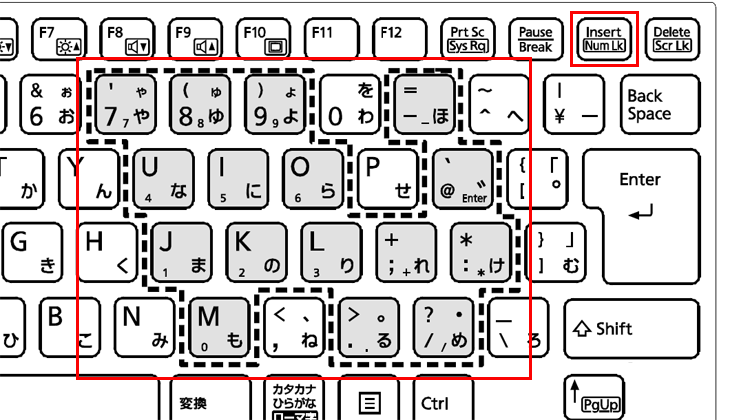
「Fn」キーを押しながら、「NumLK」キーを押すと数字入力ができます。 もう一度押すと戻ります。 「Fn」キーを押しながら、「NumLK」キーを押すと数字入力ができます。 もう一度押すと戻ります。
キーボードのバグの治し方は?
以下の対処法を試してみてください。パソコンを再起動する。有線接続の場合はキーボードを外してからもう1度繋いでみる。パソコンに接続している他のUSB機器を取り外す。ワイヤレス接続の場合は、キーボードの電源を入れ直す。Bluetooth接続の場合は、1度接続を解除してから正しい手順で再ペアリングする。
キーボードの設定リセットとは?
キーボードリセットとは、複数のキーを組み合わせて押すことで、パソコンをソフトウェア的に再起動させることである。 Windowsでは、[Ctrl]キーと[Alt]キーと[Delete]キーを同時に押すことでキーボードリセットが実行できる。
Androidのキーボードの変え方は?
Androidで入力方式を切替える
ホーム画面の「設定」に入り、設定画面から「システム」→「言語と入力」→「仮想キーボード」→「Google日本語入力」→「キーボードレイアウト」の順にタップしましょう。 そこで表示される「キーボードレイアウト」の設定画面で切替えます。
ラインでひらがなが打てないのはなぜですか?
ホーム画面のアプリ一覧にある「設定」アイコンをタップします。 一覧から「言語と入力」の項目を探し、タップします。 使用するキーボードを指定するため、「現在のキーボード」(*機種により名称が異なります)の項目をタップします。 「日本語」と書かれたキーボードを選択します。
ひらがな入力に戻らないのはなぜですか?
キーボードからかな入力を解除する
「Alt」キーを押しながら「カタカナ ひらがな/ローマ字」キーを押します。 メッセージが表示されるので、「はい」をクリックすれば完了です。 キーボードのトラブルは、パソコンを再起動すると解消される可能性があります。
ローマ字固定を解除するにはどうすればいいですか?
入力の際に、[Alt] キーと[カタカナ・ひらがな]キーを同時に押します。 言語バーの「カナキー ロック状態」がロックしているか確認してください。 これでローマ字入力から、かな入力に切り替わりました。 もう一度ローマ字入力に戻したい場合は、再度 [Alt] キーと[カタカナ・ひらがな] キーを同時に押します。
ファンクションキーのロックを解除するにはどうすればいいですか?
F-Lockキーのオン・オフは、キーボードにもよりますがFnキーを押しながらF-Lockキーを押すことで切り替えることができます。
キーボードのFnキーの使い方は?
ノートパソコンや小さなキーボードには、左下に[fn]というキーがあると思います。 実は、このキーを押しながらファンクションキーを押すと、音量や明るさを調節することができるのです。 さらに[Fn]キーを押しながら使うキーは、キーボード上で色などのデザインが統一されています。 覚えておくと、便利な機能です。
キーボードの一部の文字が打てないのはなぜですか?
キーボードにはNumLockキーが搭載されているものがあり、有効化することで一部のキーが打てるようになります。 テンキーが搭載されたキーボードの場合、NumLockキーを有効化することで問題が解決することがあります。 NumLockキーとは、数字入力モードのオン・オフを切り替えられるキーです。
キーボードの反応が悪いのはなぜですか?
キー入力が反応しない場合、パソコンにキーボードが認識されていない可能性があります。 外付けキーボードなら一度外し、再接続してみてください。 ワイヤレス接続の場合は、キーボードの電源や電池を確認してみましょう。 それでも改善しないなら、キーボードにゴミや埃が溜まっていないか確かめてみましょう。
キーボードリセットどこ?
Androidのキーボード履歴(予測変換)を削除する方法メモ帳などのアプリで入力画面を開く設定ボタン(歯車アイコン)をタッチ「初期設定にリセット」をタッチ「予測テキストの学習データを消去」をタッチ
キーボードの固定キーを解除するには?
「固定キー機能」を無効にする方法[スタート]-[コントロール パネル]を選択します。[コンピューターの簡単操作]を選択します。[キーボードの動作の変更]を選択します。[固定キー機能を有効にする]のチェックボックスのチェックを外し、[OK]ボタンをクリックします。
アンドロイド キーボード設定どこ?
手順は、「設定」アプリから「システム」>「言語と入力」の順で進んでください。 続いて、「画面キーボード」>「画面キーボードを管理」の画面に進みます。 ここで「画面キーボードを管理」をタップすると、使用できるキーボードが一覧で表示されます。 あとは、変更したいキーボードを有効にすれば、準備完了です。
Androidのキーボードのタイプは?
Androidスマホでは、一般的にキーが12個並んだ「12キー(テンキー)」と、パソコンと同じ配列の「QWERTY(クワーティー)キーボード」のいずれかのレイアウトに設定できます。 まずは、この配列の切り替え方をはじめ、キーボードアプリの変更など基本的な設定を紹介します。
ひらがな入力したいんだけど?
入力方法の設定画面下部より、アプリケーション一覧の画面を引き上げる「設定」をタップ「システム」をタップ「言語と入力」をタップ「仮想キーボード」をタップ「Gboard」をタップ「言語」をタップ ※ 「言語」に「日本語」の表記がない場合は、言語の設定手順をご確認ください。「日本語」をタップ