
Jaký WiFi router do rodinného domu
Nejlepší WiFi routery – TOP 8
| Model | Info | Cena od |
|---|---|---|
| TP-Link Archer C24 | Nejlepší router do 1000 kč pro rodinný dům | 457 Kč |
| Asus RT-AX86U | Výkonný a rychlý herní router | 7000 Kč |
| TP-Link Deco X60 | Top mesh wifi router s velkým pokrytím | 6900 Kč |
| MikroTik RBD53iG-5HacD2HnD | Pro pokročilé s možností velké konfigurace | 2500 Kč |
Archiv
Jaký router si koupit
Nejlepší routery
| Pořadí | Název | Hodnocení |
|---|---|---|
| 1. | TP-Link TL-WR841N | ⭐ 90 % |
| 2. | Asus RT-AC51U | ⭐ 86 % |
| 3. | TP-Link Archer MR200 | ⭐ 77 % |
Archiv
Jaký je rozdíl mezi routerem a modemem
Router připojuje zařízení k internetu, pouze když je aktivní modem. Modem připojuje pouze jedno zařízení k internetu, a to pomocí ethernetového kabelu, dnes také pomocí USB rozhraní. Pokud je však třeba připojit více zařízení je nutné použít právě router.
Jakou funkci má router
Router je zařízení, které slouží k vytvoření počítačové sítě. Propojuje tedy mezi sebou počítače, aniž by musel poskytovat přístup k internetu. Router může mít integrovaný modem, čímž získáte jedno zařízení, které umožní připojení k internetu i vytvoření počítačové sítě.
ArchivPodobné
Jak pokryt celý dům WiFi
Ideálně ho umístěte tak, aby byl přímo ve středu domu. Podle odborníků Wi-Fi router nejlépe pokrývá celý dům, když je umístěný v centru horního patra. Myslete také na to, že by měl být Wi-Fi router umístěn nejlépe ve výšce očí, umístěte jej tedy na nábytek nebo ho uchyťte na zeď.
Jaký router 2023
Nejlepší routery dle hodnocení a recenzí uživatelů
| Pořadí | Název | Hodnocení |
|---|---|---|
| 1. | TP-LINK Archer AX23 | 96 % Počet recenzí: 43 |
| 2. | TP-Link Archer C6 v3.2 | 93 % Počet recenzí: 88 |
| 3. | TP-Link Archer VR300 | 92 % Počet recenzí: 99 |
| 4. | TP-Link Archer C6 | 93 % Počet recenzí: 401 |
Jak správně zapojit router
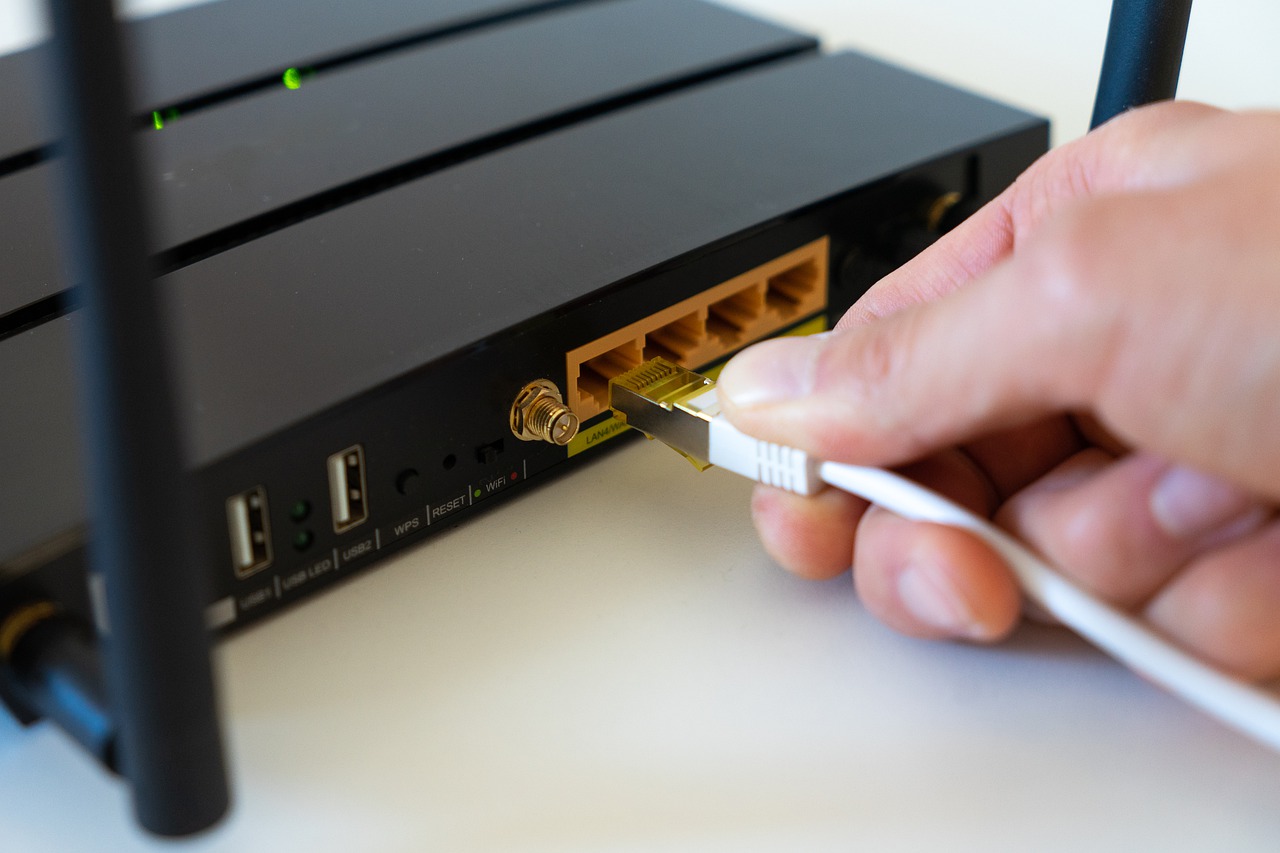
Jediné dva kabely, které budete muset natrvalo zapojit, jsou napájecí (zapojte podle návodu) a kabel ze zásuvky od vašeho internetového poskytovatele. Ten zapojte do zdířky označené jako WAN, někdy také Internet. Než nastavíte bezdrátovou síť, bude potřeba k routeru připojit kabelem také počítač nebo notebook.
Co je to připojení DSL
DSL (anglicky Digital Subscriber Line) je technologie, která umožňuje využít stávající účastnické telefonní vedení pro vysokorychlostní přenos dat. Jednotlivé typy DSL se liší v používaném frekvenčním pásmu, maximální rychlosti a dosahu.
Co je WiFi router
Bezdrátový směrovač: Směrovač posílá informace mezi sítí a internetem. Bezdrátový směrovač umožňuje připojit počítač k síti pomocí radiového signálu místo kabelu. Existuje několik různých typů technologií bezdrátové sítě, mezi které patří 802.11a, 802.11b, 802.11g, 802.11n, 802.11ac a 802.11ax.
Jak správně nastavit Wi-Fi router
Údaje nutné pro přihlášení do administrace získáte na spodní straně WiFi routeru. Pro přístup k nastavení se nejčastěji používá adresa 192.168.1.1, kterou stačí zadat do webového prohlížeče. Někteří výrobci ale používají i slovní spojení (například router.asus.com). Znát bude třeba rovněž přihlašovací jméno a heslo.
Co má svítit na routeru
Téměř všechny směrovače nebo modemy mají indikátory. Nejčastěji se nazývají žárovky. Jejich úkolem je informovat nás o stavu routeru, připojení zařízení a fungování určitých funkcí. Stavem indikátorů můžeme okamžitě zjistit, zda router distribuuje Wi-Fi, zda je připojen k internetu, zda je aktivní připojení k LAN atd.
Na jakou vzdálenost funguje Wi-Fi
v uzavřeném prostoru je maximální dosah Wi-Fi připojení cca 10 m, v otevřeném prostoru je maximum v případě dobré viditelnosti cca do 100 m.
Co může rušit signál Wi-Fi
Rušení frekvence není závislé na vzdálenosti (i když jste jen pár centimetrů od routeru). Nejčastější zdroje rušení jsou: Další Wi-Fi routery nebo nevhodné repeatery (u vás doma, ve vedlejším bytě nebo i jiném domě) Dětské chůvičky, bezdrátové kamery nebo alarmy (opět klidně u sousedů za zdmi)
Jak vybrat router do bytu
Zjisti rychlost svého internetu
Další důležité kritérium, které bys měl při výběru routeru vzít v potaz: rychlost připojení od tvého poskytovatele. Do rychlosti zhruba 200 Mb/s si vystačíš se základním Wi-Fi routerem, v případě rychlejšího připojení už ale bude třeba investovat do „lepšího materiálu“.
Jak správně nastavit WiFi router
Údaje nutné pro přihlášení do administrace získáte na spodní straně WiFi routeru. Pro přístup k nastavení se nejčastěji používá adresa 192.168.1.1, kterou stačí zadat do webového prohlížeče. Někteří výrobci ale používají i slovní spojení (například router.asus.com). Znát bude třeba rovněž přihlašovací jméno a heslo.
Jaké zabezpečení domácí sítě Wi-Fi je nejbezpečnější
Ať už si vyberete jakékoli zabezpečení, vždy nastavte pro připojení k síti silné heslo. WPA3 Personal je nejnovější a nejbezpečnější protokol, který je v současné době k dispozici pro Wi-Fi zařízení. Funguje se všemi zařízeními, která podporují Wi-Fi 6 (802.11ax), a některými staršími.
Jak na domácí Wi-Fi síť
K vytvoření WiFi sítě se používají buď WiFi routery nebo zařízení zvaná (multifunkční) Access Point (AP). Jejich připojení k síti a zprovoznění je stejné jako v případě obyčejného routeru: stačí je připojit jedním ethernetovým kabelem přímo k internetové přípojce nebo ke stávajícímu routeru.
Jak zjistit jestli mám ADSL nebo VDSL
Tuto informaci najdete na typovém štítku samotného modemu, který bývá nalepený na spodní straně modemu.
Jaký je rozdíl mezi DSL a ADSL
Rozdíly mezi ADSL a VDSL
Rozdíl mezi ADSL (a jeho pozdějšími a modernějšími verzemi ADSL2 a ADSL2+) a VDSL je pro uživatele ten, že VDSL nabízí znatelně vyšší rychlosti připojení k internetu a také zásadně vyšší rychlost pro odesílání dat (nahrávání dat na internet).
Jak povolit Wi-Fi adaptér
Přejděte do nabídky Start a vyberte Ovládací panely . Klikněte na kategorii Síť a Internet a poté vyberte Centrum sítí a sdílení . Z možností na levé straně vyberte Změnit nastavení adaptéru . Klepněte pravým tlačítkem myši na ikonu bezdrátového připojení a klepněte na možnost Povolit .
Jak se projevuje špatný router
5 Nejčastějších problémů s WiFi routerem a jejich řešeníSignál je nestabilní a připojení na zařízení „padá“Nemohu se připojit do administrace routeru.Router se často sám resetuje a nepřipojí se k internetu.Router se znatelně zahříváPřipojení k internetu není aktivníKdyž chcete mít vše bez komplikací
Proč mi pořád vypadává Wi-Fi
Tento problém nejčastěji způsobují okolní Wi-Fi sítě (např. od sousedů), ale i další zařízení, které také pracují na stejné frekvenci, jako jsou např. bezdrátové myši, klávesnice, Bluetooth zařízení, IP kamery, dětské chůvičky, mikrovlnky, apod.
Co je lepší Wi-Fi nebo kabel
Pokud srovnáme aktuální technologie připojení, pak je ethernet jasným vítězem. Na druhou stranu, wifi mu celkem úspěšně šlape na paty. V případě ethernetu samozřejmě záleží na tom, jaký typ kabelu je použit. Zároveň je třeba počítat s podporou nejvyšší rychlosti všech zařízení v síti, ať už jde o routery apod.
Jak posílit domácí WiFi
OBSAHWi-Fi router – neskrývejte jej ve skříni!Zkontrolujte vyrovnání antény na routeru.Změňte frekvenci na 5 GHz.Vyzkoušejte jiné přenosové kanály.Zkontrolujte výkon routeru.Sázejte na opakovač – placené, ale efektivníVyberte si profesionální přístupové body a lepší pokrytí Wi-Fi ve velké budově
Jak rozvést WiFi po domě
Pro takzvané přemostění můžete použít WiFi směrovač, který zprostředkuje převedení signálu jedné bezdrátové sítě na jinou. Směrovač totiž přijme od primárního směrovače dostatečně silný signál v místě dobré dostupnosti a převede ho následně na jinou WiFi síť, čímž pokryje další prostor (část bytu nebo domu).